En este artículo, le mostraremos cómo enviar mensajes personalizados de interacción con el cliente en WhatsApp hechos directamente desde hojas de Excel.
Instale con solo unos pocos clics
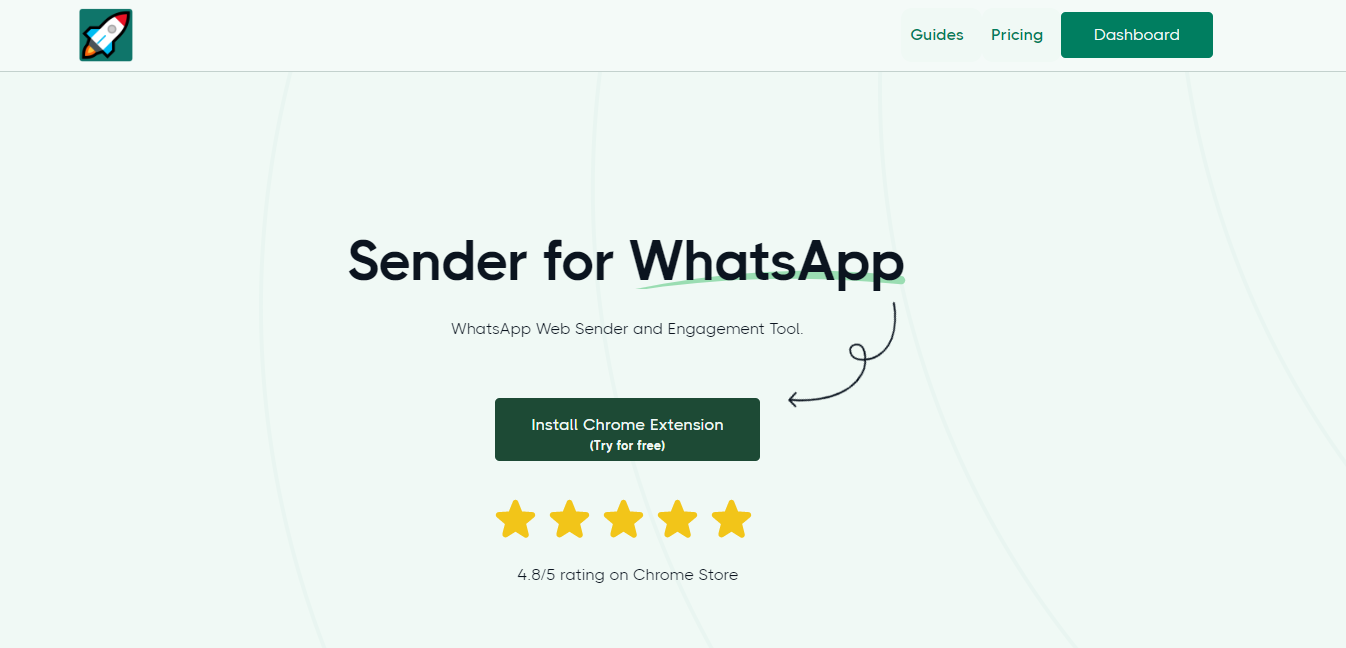
Para enviar mensajes de WhatsApp directamente desde hojas de Excel, la extensión de Chrome Rocketsend.io debe estar instalada en su navegador.
Para hacer esto, simplemente vaya a Rocketsend.io WA Sendery agregue la extensión a su navegador Chrome.
Después de agregar la extensión a su navegador Chrome, diríjase a su WhatsApp Web. El panel de Rocketsend.io aparecerá en la esquina superior derecha de la página.
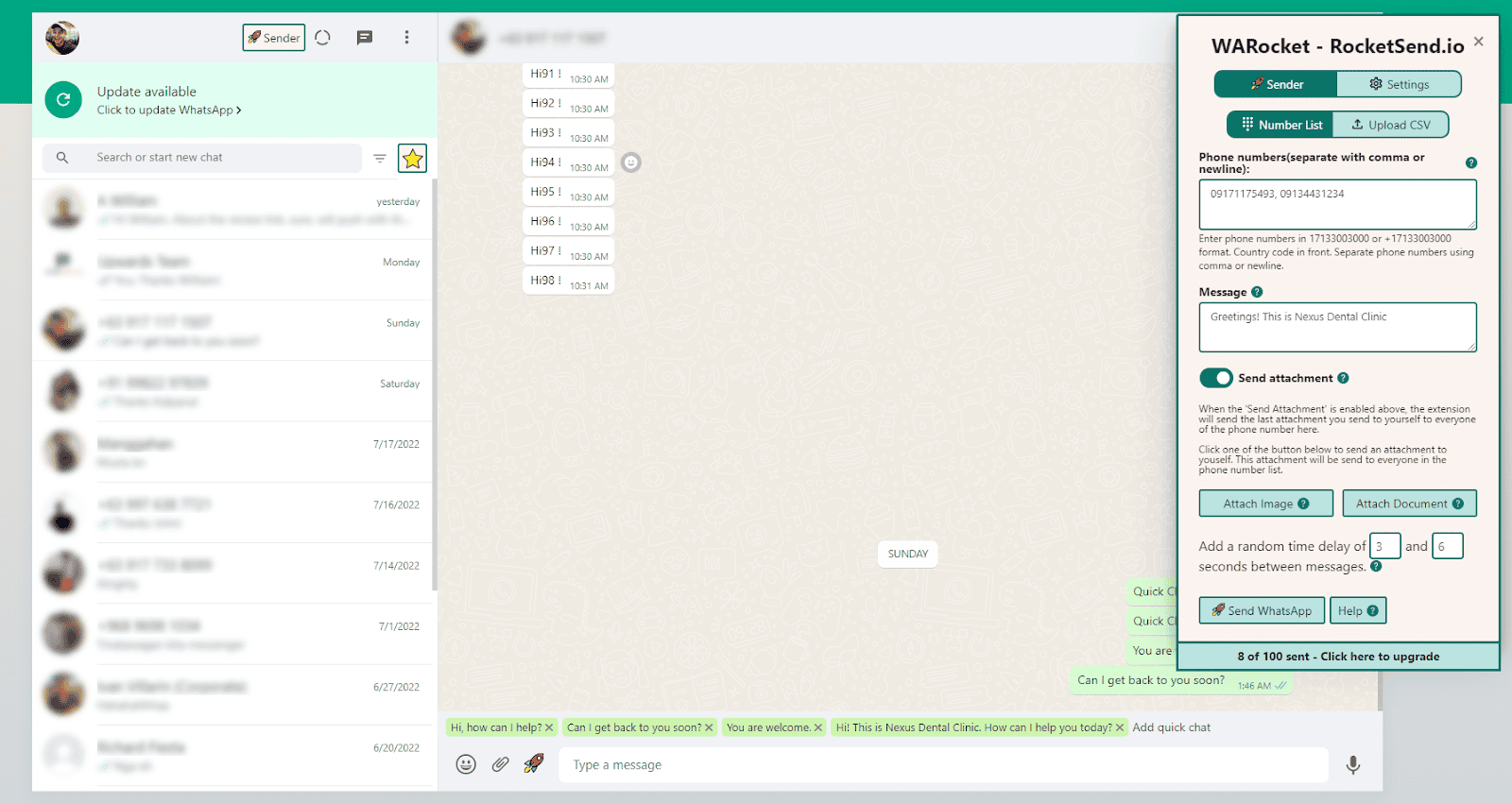
Envío de mensajes personalizados a través de una hoja de Excel
Una de las principales características de Rocketsend.io es enviar mensajes personalizados a sus clientes, sin el dolor de un procesamiento largo y pasos complicados.
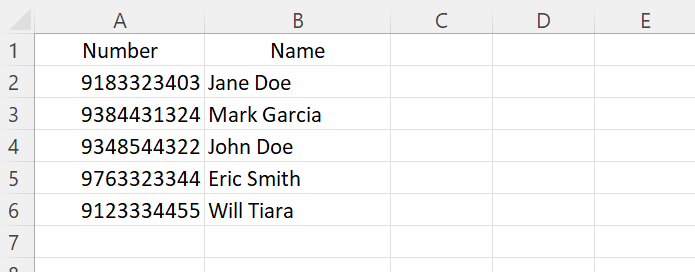
Paso 1: para hacer esto, simplemente cree un archivo de hoja a través de la hoja de Excel. Crea la columna de números y el nombre de las personas. Complete los detalles en la hoja y no olvide el código de país del número al que desea enviar el mensaje.
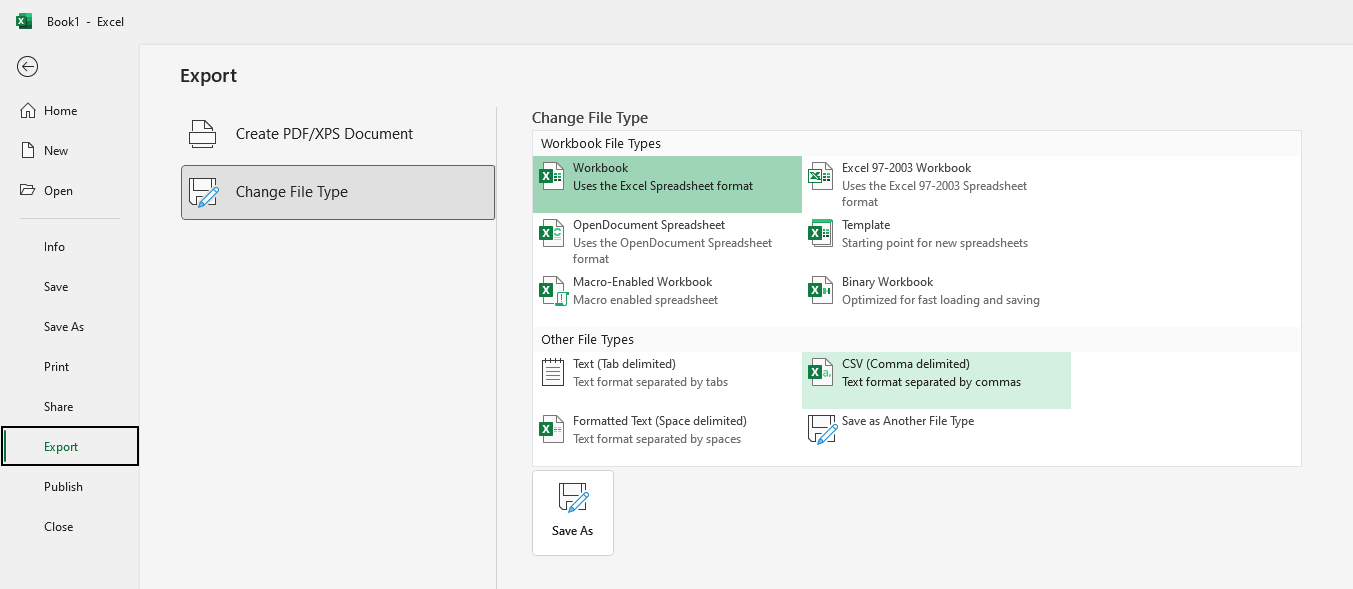
Paso 2: Una vez hecho esto, guarde el archivo en formato CSV.
Paso 3: en el panel de Rocketsend.io, haga clic en el botón Cargar CSV y elija el archivo que creó.
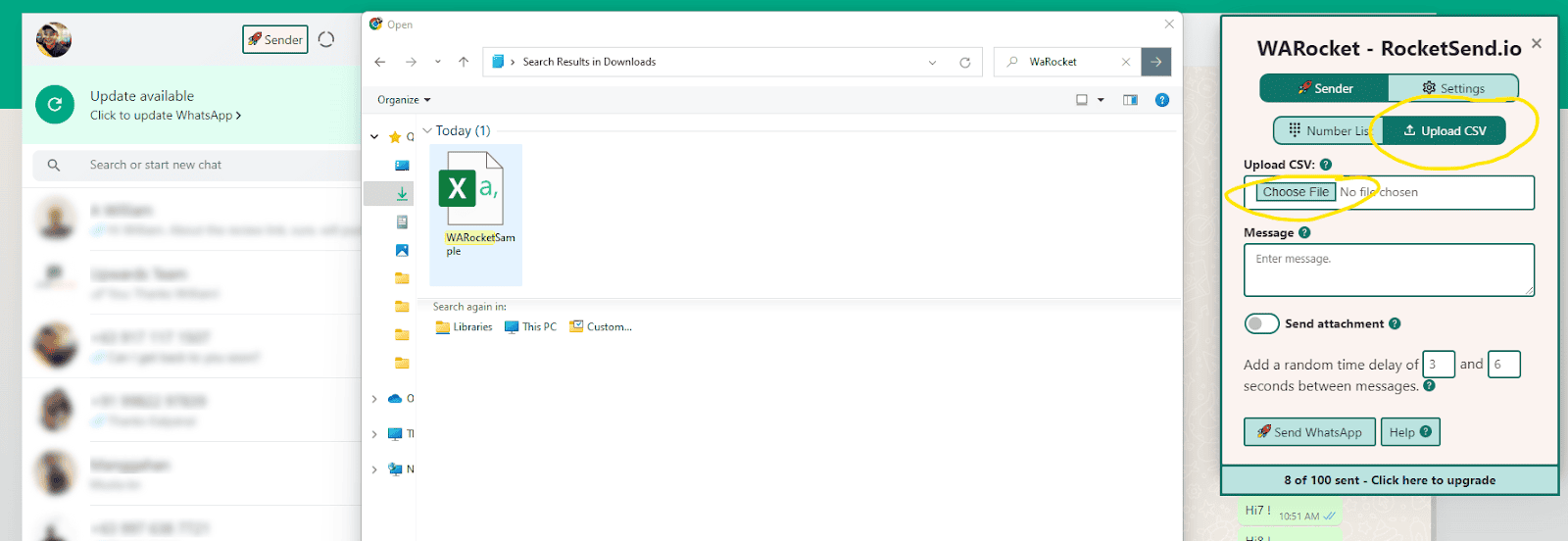
Paso 4: asigne el número de teléfono al campo en el archivo que ha creado.
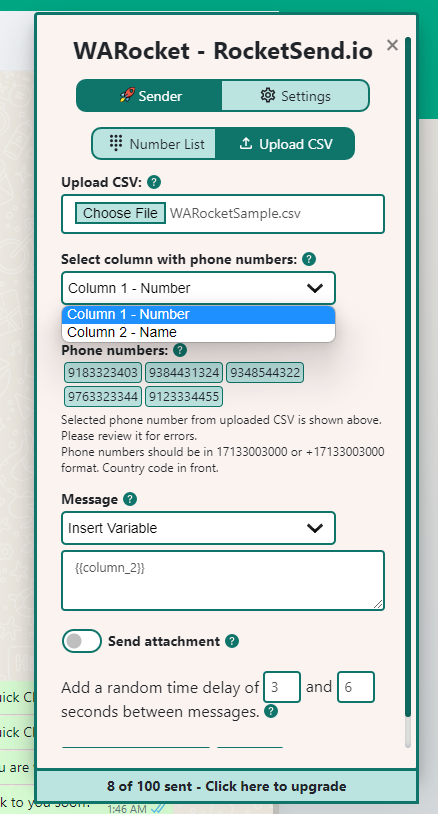
También puede usar las columnas como variables de mensaje, para personalizarlo y diferenciarlo por cliente. Puede hacer esto haciendo clic en el menú desplegable 'Insertar variable' y luego seleccione la columna que desea insertar. La columna insertada se muestra entre llaves como {{column_name}}.
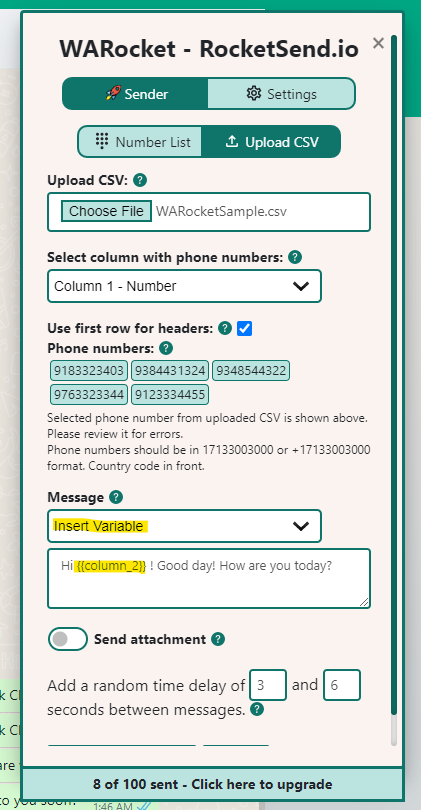
Paso 5: Una vez hecho esto, haga clic en Enviar WhatsApp
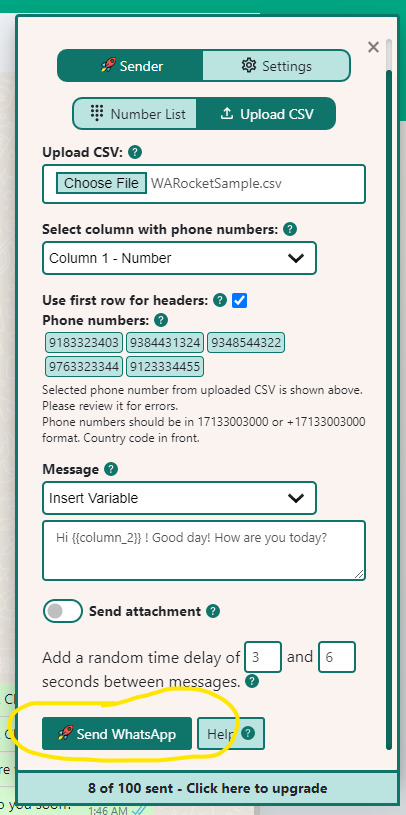
¡Felicidades! Ha enviado sus mensajes personalizados directamente desde la hoja de cálculo de Excel.
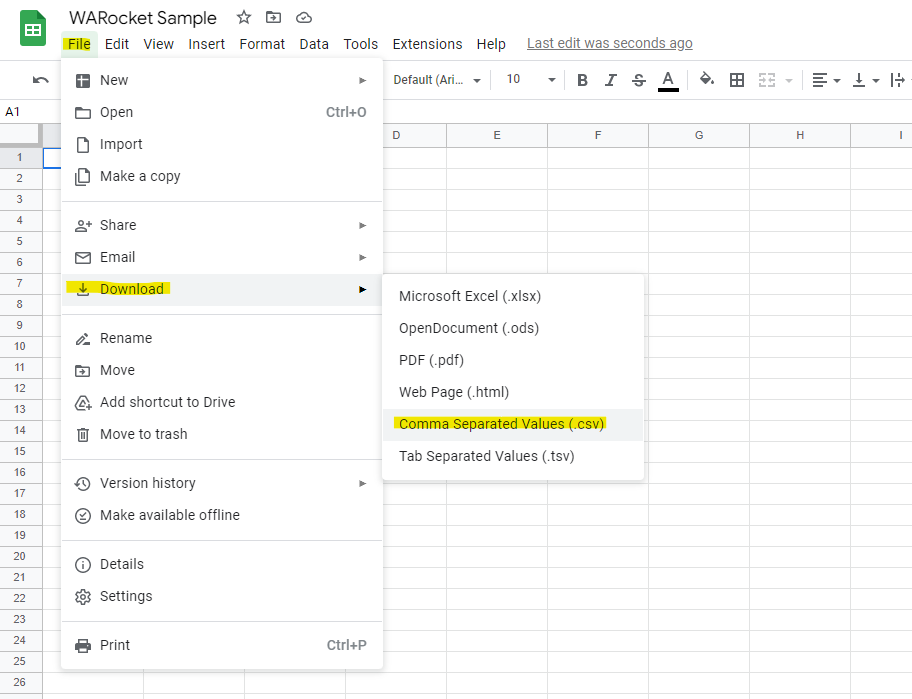
Si no tiene MS Excel instalado en su computadora, también puede probar Google Sheets. Simplemente repita los pasos y descargue el archivo como CSV.
Conclusion
Mantener a sus clientes comprometidos y actualizados con su negocio nunca ha sido tan fácil. Con las ricas funciones de interacción con el cliente de Rocketsend.io, se sentirá cómodo construyendo relaciones más sólidas con sus clientes.
Haga clic aquí si está interesado en aprender cómo enviar mensajes de WhatsApp desde Google Sheet .